
Aus deinem Bild wird ein druckbares 3D-Modell.
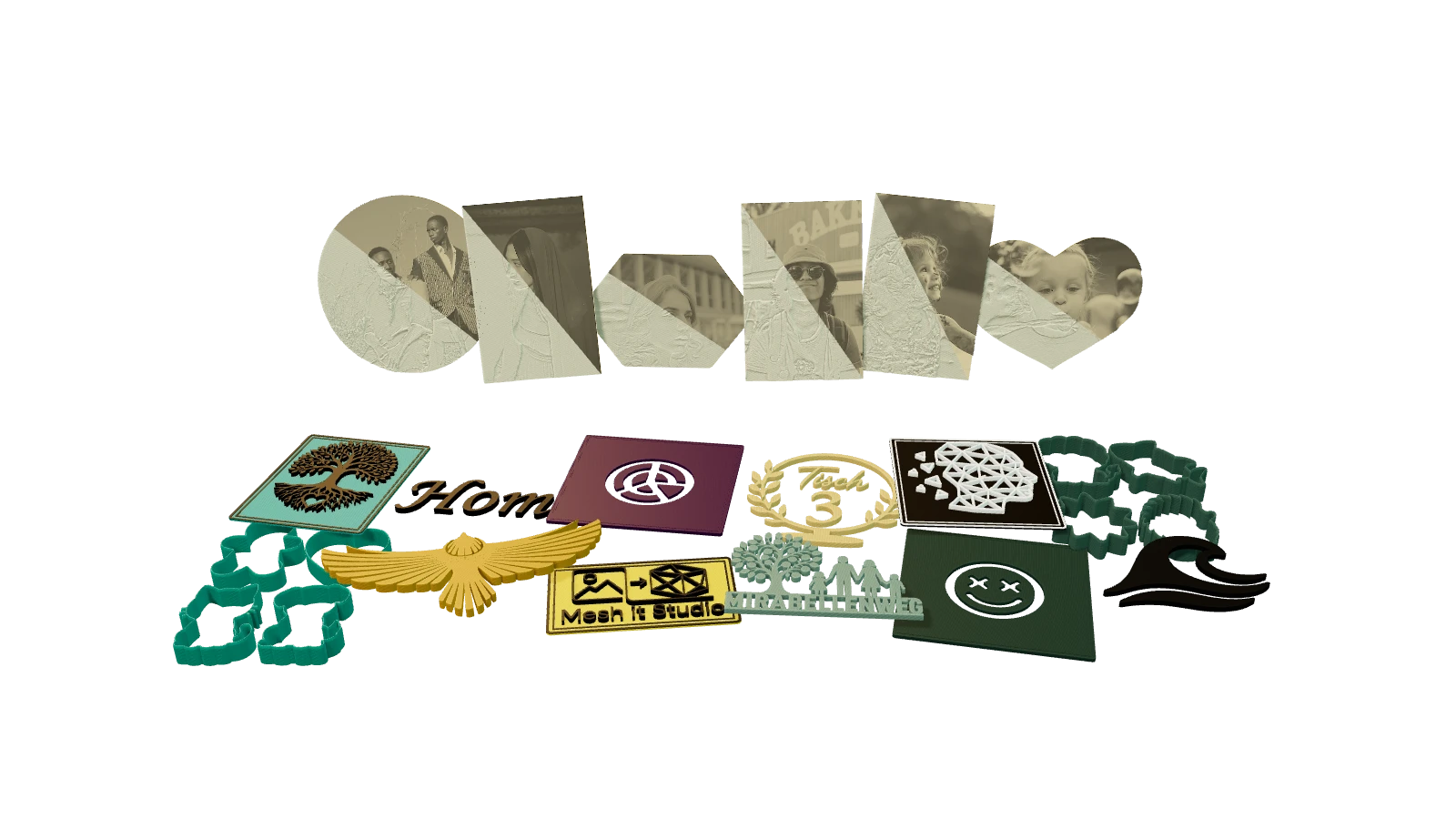
Beispiele
Beispielmotive fuer STL-Downloads
Kostenloser STL-Generator
Bild, Logo oder Foto als STL-Datei vorbereiten
Mesh it Studio erzeugt aus klaren Schwarz-Weiss-Motiven druckbare Image-to-STL-Modelle und aus Fotos flache Lithophane-STLs fuer Durchlicht-Drucke. Der Fokus der Public Beta liegt auf kostenloser STL-Erstellung mit Browser-Vorschau und Download.
Free STL generator
Prepare images, logos, and photos as STL files
Mesh it Studio creates printable Image to STL models from clean black-and-white artwork and flat lithophane STL files from photos for backlit 3D prints. The public beta focuses on free STL generation with browser preview and download.
Bild in STL umwandeln
Kostenloser Image-to-STL-Generator fuer Logos und Motive
Lade ein PNG, JPG, WEBP oder BMP hoch und wandle Logos, Schriftzuege oder Schwarz-Weiss-Motive in eine druckbare STL-Datei um. Du kannst zwischen Logo, Schild und Schablone waehlen und das Ergebnis vor dem Download als 3D-Vorschau pruefen.
- Bild hochladen und Rechte bestaetigen.
- STL-Art und Groesse fuer den 3D-Druck festlegen.
- Vorschau pruefen und die erzeugte STL-Datei herunterladen.
Convert image to STL
Free Image to STL generator for logos and artwork
Upload a PNG, JPG, WEBP, or BMP and convert image to STL online for free. Mesh it Studio is built for logos, lettering, silhouettes, and black-and-white artwork, including PNG to STL and logo to STL workflows for printable 3D models.
- Upload your image and confirm that you have the required usage rights.
- Choose Logo, Sign, or Stencil and set the model size for 3D printing.
- Check the browser preview, then download the generated STL file.
Lithophane erstellen
Foto in Lithophane-STL fuer Durchlicht-Drucke umwandeln
Der Lithophane-Generator wandelt Fotos in flache Heightmap-STLs um. Dunkle Bildbereiche werden staerker, helle Bereiche duenner aufgebaut, damit das Motiv mit Licht von hinten sichtbar wird.
- Foto hochladen und Zuschnitt, Groesse und Aufloesung einstellen.
- Optional Form, Kruemmung oder Rahmen fuer das Lithophane waehlen.
- Dickenvorschau und 3D-Modell pruefen, dann die STL-Datei herunterladen.
Lithophane generator
Create lithophane STL files from photos online
Use the free lithophane generator to turn a photo to lithophane STL for backlit 3D prints. Dark areas become thicker and bright areas become thinner, creating an image that appears when light shines through the printed model.
- Upload a photo and adjust crop, size, and resolution.
- Choose a plain, curved, or framed lithophane shape.
- Review the thickness preview and 3D model, then download the STL file.
Cookie Cutter STL
Ausstecher-STL aus Logos und Motiven erstellen
Der Cookie-Cutter-Generator wandelt klare Schwarz-Weiss-Motive in Ausstecher-STLs mit stabiler Wand und schmaler Schneidkante um. Innenkonturen koennen mitgeschnitten und Textmotive fuer lesbare Ergebnisse gespiegelt werden.
- Motiv hochladen und Uploadrechte bestaetigen.
- Groesse, Wand und Schneidkante fuer den Druck einstellen.
- 3D-Vorschau und Warnhinweise pruefen, dann die STL-Datei herunterladen.
Cookie cutter STL
Create cookie cutter STL files from logos and artwork
The free cookie cutter generator turns clean black-and-white artwork into STL files with cutter walls and a narrow cutting edge. Inner contours can be preserved, and text artwork can be mirrored for readable stamped results.
- Upload artwork and confirm that you have the required usage rights.
- Set the size, wall dimensions, and cutting edge for 3D printing.
- Check the 3D preview and warnings, then download the STL file.
Konfigurator
Motiv hochladen und 3D-Vorschau erzeugen
Der aktuelle Fokus liegt auf kostenloser STL-Erstellung mit Download nach erfolgreicher 3D-Vorschau.
FAQ
Hilfe bei unerwarteten STL-Ergebnissen
Praktische Antworten zu passenden Bildern, Threshold, Optimizer, Vorschau und den Grenzen der automatischen STL-Erzeugung.
Geeignete Bilder
Welche Bilder eignen sich gut fuer Image to STL?
Gut geeignet sind Logos, Icons, Schriftzuege, einfache Zeichnungen, Wappen, Schablonen und klare Schwarz-Weiss-Motive. Weniger geeignet sind normale Fotos, Bilder mit Schatten, unruhigen Hintergruenden oder sehr feinen Details.
Welche Bilder eignen sich gut fuer Cookie Cutter?
Cookie Cutter funktionieren am besten mit einfachen Silhouetten, klaren Aussenformen, Symbolen, Logos oder Motiven mit stabiler Kontur. Sehr feine Details, komplexe Innenformen und normale Fotos sind meistens ungeeignet.
Warum funktioniert ein Foto nicht so gut wie ein Logo?
Fotos enthalten viele Zwischentoene, Schatten, Farbübergänge und Hintergrunddetails. Die App muss daraus klare Flaechen ableiten. Logos und einfache Grafiken haben deutlich klarere Kanten und sind deshalb zuverlaessiger.
Sollte ich JPG oder PNG verwenden?
Wenn moeglich, nutze PNG fuer Logos, Icons und Grafiken. JPG kann Kompressionsartefakte erzeugen, die spaeter als kleine Stoerungen im STL auftauchen. Fuer Fotos ist JPG in Ordnung, aber das Ergebnis haengt stark von Kontrast, Schaerfe und Hintergrund ab.
Motiverkennung
Mein Motiv wird nicht richtig erkannt. Was kann ich tun?
Passe den Threshold an, damit die App besser zwischen Motiv und Hintergrund trennt. Wenn der Kontrast grundsaetzlich schlecht ist, nutze zuerst den Kontrast-Optimizer. Ein Bild mit klarem Motiv, ruhigem Hintergrund und deutlichem Hell-Dunkel-Unterschied liefert meist die besten Ergebnisse.
Ich erhalte nur einen rechteckigen Kasten. Woran liegt das?
Meist erkennt die App fast das gesamte Bild als Motiv, zum Beispiel wegen dunklem Hintergrund, Schatten, niedrigem Kontrast oder falschem Threshold. Stelle den Threshold so ein, dass der Hintergrund nicht mit erkannt wird. Bei niedrigem Kontrast kann der Kontrast-Optimizer helfen.
Wie verhindere ich, dass der Hintergrund mitgedruckt wird?
Verwende ein Bild mit hellem, ruhigem Hintergrund und dunklem Motiv oder entferne den Hintergrund vorher. Passe anschließend den Threshold an. Wenn Hintergrund und Motiv farblich sehr nah beieinander liegen, hilft oft zuerst der Kontrast-Optimizer.
Was mache ich, wenn helle und dunkle Bereiche vertauscht wirken?
Pruefe, ob das Motiv heller als der Hintergrund ist. Die Erkennung funktioniert am zuverlaessigsten, wenn klar ist, welcher Bereich als Motiv verwendet werden soll. Je nach Bild kann es helfen, das Bild vorher zu invertieren oder die Einstellungen so anzupassen, dass die gewuenschten Bereiche erkannt werden.
Warum entstehen zu viele kleine Punkte oder einzelne Flaechen im STL?
Das passiert oft durch Bildrauschen, Schatten, Kompressionsartefakte oder stoerende Pixel im Hintergrund. Nutze ein saubereres Bild, entferne Stoerungen vorher oder passe den Threshold an. Falls verfuegbar, kann ein Optimizer-Modus helfen, eine bessere Trennung zwischen Motiv und Stoerungen zu finden.
Warum fehlen kleine Details im STL?
Kleine Details koennen verschwinden, wenn sie durch den Threshold nicht eindeutig als Motiv erkannt werden oder durch Filter gegen Störpixel entfernt werden. Vergroessere das Motiv, nutze ein schaerferes Ausgangsbild oder teste einen passenden Optimizer-Modus. Sehr kleine Details koennen außerdem spaeter im 3D-Druck verloren gehen.
Kanten und Formqualitaet
Warum sehen die Kanten treppig oder unruhig aus?
Haeufig liegt das an einem kleinen, pixeligen oder unscharfen Ausgangsbild. Nutze ein groesseres und schaerferes Bild. Wenn das Motiv grundsaetzlich gut erkennbar ist, aber die Kontur nicht schoen wirkt, kann ein Optimizer-Modus helfen, bessere Werte fuer die Konturerzeugung zu finden.
Warum wirkt mein STL ausgefranst?
Ausgefranste Kanten entstehen oft durch JPG-Artefakte, Schatten, Verlaeufe oder halbtransparente Raender im Bild. Verwende moeglichst klare PNGs oder stark kontrastreiche Vorlagen. Passe den Threshold an oder nutze zuerst den Kontrast-Optimizer, wenn Motiv und Hintergrund nicht sauber getrennt sind.
Warum ist mein STL viel detaillierter als erwartet?
Die App uebernimmt alles, was sie als Motiv erkennt. Bei Fotos oder verrauschten Grafiken koennen dadurch viele kleine Linien und Flaechen entstehen. Vereinfache das Bild vorher, entferne Hintergrunddetails oder stelle den Threshold so ein, dass nur das Hauptmotiv uebrig bleibt.
Warum ist mein STL viel einfacher als erwartet?
Wenn Details fehlen, wurden sie moeglicherweise nicht als Motiv erkannt oder beim Entfernen kleiner Stoerflaechen herausgefiltert. Nutze ein schaerferes Bild, erhoehe den Kontrast oder teste einen Optimizer-Modus. Fuer sehr feine Details muss das Modell außerdem gross genug sein.
Optimizer
Wann sollte ich den Optimizer einsetzen?
Nutze den Optimizer, wenn das erste STL nicht sauber aussieht: Das Motiv wird unvollstaendig erkannt, Kanten wirken unruhig, es entstehen zu viele kleine Flaechen oder das Ergebnis entspricht nicht dem sichtbaren Bild. Bei klaren Schwarz-Weiss-Grafiken ist er oft nicht noetig.
Wie nutze ich den Optimizer am besten?
Erstelle zuerst ein schnelles STL mit den Standardeinstellungen. Wenn das Ergebnis nicht passt, waehle den Optimizer-Modus, der zum Problem passt. Der Kontrast-Optimizer verbessert vor allem den Bildkontrast. Die anderen Modi suchen eher bessere Werte fuer die Motiverkennung, ohne den Kontrast grundsaetzlich zu veraendern. Bei schlechtem Kontrast kann es sinnvoll sein, zuerst den Kontrast-Optimizer laufen zu lassen und anschließend mit dem verbesserten Bild einen anderen Optimizer-Modus zu verwenden.
Welchen Optimizer-Modus sollte ich waehlen?
Wenn Motiv und Hintergrund schwer zu trennen sind, starte mit dem Kontrast-Optimizer. Wenn das Bild eigentlich klar ist, aber das STL zu viele oder zu wenige Bereiche enthaelt, nutze einen normalen Optimizer-Modus fuer die Motiverkennung. Fuer erste Tests ist ein schneller Modus sinnvoll; fuer ein finales Ergebnis kann ein genauerer Modus bessere Resultate liefern.
Kann der Optimizer jedes Bild retten?
Nein. Der Optimizer kann bessere Einstellungen finden oder den Kontrast verbessern, aber er kann keine fehlenden Bildinformationen erzeugen. Sehr unscharfe Fotos, starke Schatten, komplexe Hintergruende oder winzige Details bleiben schwierig.
Druck und Vorschau
Warum unterscheidet sich die Vorschau vom spaeteren Druck?
Die Vorschau zeigt die STL-Geometrie, aber nicht dein Druckmaterial, den Slicer, Duesendurchmesser, Layerhoehe oder Druckqualitaet. Sehr feine Details koennen in der Vorschau sichtbar sein, aber im echten Druck verloren gehen.
Warum sind getrennte Teile im STL?
Wenn das Bild mehrere getrennte Motivbereiche enthaelt, entstehen auch getrennte STL-Teile. Das kann bei Logos gewuenscht sein, aber beim Drucken unpraktisch werden. Fuer zusammenhaengende Ergebnisse sollte das Motiv im Bild verbunden sein oder ein Modus mit Traegerflaeche verwendet werden.
Warum ist mein Schriftzug beim Cookie Cutter falsch herum?
Bei Ausstechern kann Spiegeln sinnvoll sein, damit der ausgestochene Teig oder Abdruck spaeter richtig lesbar ist. Wenn dein Motiv Text enthaelt, pruefe die Spiegeloption.
Warum ist mein Cookie Cutter zu kompliziert oder schlecht druckbar?
Ausstecher brauchen klare, robuste Aussenlinien. Viele kleine Innenkonturen, sehr spitze Ecken oder duenne Bereiche koennen beim Drucken oder Ausstechen Probleme machen. Eine vereinfachte Silhouette ist oft besser als eine detailreiche Vorlage.
Grenzen der Automatik
Warum kann die App nicht erkennen, welches Objekt ich eigentlich meine?
Die App arbeitet mit den Pixeln im Bild. Sie versteht nicht automatisch, welches Objekt wichtig ist und welcher Bereich nur Hintergrund ist. Je klarer du das Motiv vorbereitest, desto besser wird das STL.
Welche Bilder bleiben schwierig, auch mit Optimizer?
Schwierig bleiben unscharfe Fotos, Motive mit starkem Schatten, sehr niedriger Kontrast, unruhige Hintergruende, transparente Raender, winzige Details und Bilder, bei denen Motiv und Hintergrund aehnliche Helligkeit haben.
Was sollte ich zuerst aendern, wenn das Ergebnis schlecht ist?
Beginne mit dem Threshold. Wenn Motiv und Hintergrund generell schlecht getrennt sind, nutze den Kontrast-Optimizer. Danach kannst du mit einem anderen Optimizer-Modus bessere Erkennungswerte suchen. Aendere moeglichst nur eine Sache auf einmal, damit du erkennst, was geholfen hat.
Suitable Images
Which images work well for Image to STL?
Logos, icons, lettering, simple drawings, crests, stencils, and clear black-and-white artwork work best. Normal photos, shadows, busy backgrounds, and very fine detail are harder to convert reliably.
Which images work well for Cookie Cutter?
Cookie Cutter results work best with simple silhouettes, clear outer shapes, symbols, logos, or motifs with a stable outline. Very fine detail, complex inner shapes, and normal photos are usually not a good fit.
Why does a photo not work as well as a logo?
Photos contain many midtones, shadows, color transitions, and background details. The app has to turn those pixels into clear shapes. Logos and simple graphics have cleaner edges, so they are more reliable.
Should I use JPG or PNG?
Use PNG when possible for logos, icons, and graphics. JPG can add compression artifacts that later appear as small defects in the STL. JPG is fine for photos, but the result depends heavily on contrast, sharpness, and background.
Motif Detection
My motif is not detected correctly. What can I do?
Adjust the Threshold so the app can separate motif and background more clearly. If the image has poor contrast overall, run the contrast optimizer first. Images with a clear motif, calm background, and strong light-dark separation usually give the best results.
I only get a rectangular block. Why?
The app is probably detecting almost the whole image as the motif, often because of a dark background, shadows, low contrast, or the wrong Threshold. Adjust the Threshold so the background is not detected. With low contrast, the contrast optimizer can help.
How do I prevent the background from being printed?
Use an image with a bright, calm background and a dark motif, or remove the background before uploading. Then adjust the Threshold. If motif and background are very close in brightness, run the contrast optimizer first.
What if light and dark areas seem swapped?
Check whether the motif is brighter than the background. Detection is most reliable when it is clear which area should become the motif. Depending on the image, it can help to invert the image first or adjust the settings so the intended areas are selected.
Why are there too many small dots or separate areas in the STL?
This often comes from image noise, shadows, compression artifacts, or stray background pixels. Use a cleaner image, remove defects first, or adjust the Threshold. An optimizer mode can also help find a cleaner separation between motif and noise.
Why are small details missing from the STL?
Small details can disappear when the Threshold does not clearly detect them as motif, or when filters remove them as noise pixels. Enlarge the motif, use a sharper source image, or test a suitable optimizer mode. Very small details can also disappear later in the actual 3D print.
Edges And Shape Quality
Why do the edges look stepped or uneven?
This is often caused by a small, pixelated, or blurry source image. Use a larger and sharper image. If the motif is detected well but the contour still looks rough, an optimizer mode can help find better contour-generation values.
Why does my STL look frayed?
Frayed edges often come from JPG artifacts, shadows, gradients, or semi-transparent image edges. Use clean PNG files or high-contrast artwork when possible. Adjust the Threshold or run the contrast optimizer first if motif and background are not separated cleanly.
Why is my STL much more detailed than expected?
The app keeps everything it detects as motif. Photos or noisy graphics can therefore create many small lines and areas. Simplify the image first, remove background details, or adjust the Threshold so only the main motif remains.
Why is my STL much simpler than expected?
If details are missing, they may not have been detected as motif or may have been filtered out as small noisy areas. Use a sharper image, increase contrast, or test an optimizer mode. Very fine details also need the final model to be large enough.
Optimizer
When should I use the optimizer?
Use the optimizer when the first STL does not look clean: the motif is incomplete, edges look uneven, too many small areas appear, or the result does not match the visible image. For clear black-and-white graphics, it is often not needed.
How should I use the optimizer?
Create a quick STL with the default settings first. If the result is not right, choose the optimizer mode that matches the problem. The contrast optimizer mainly improves image contrast. The other modes search for better motif-detection values without fundamentally changing contrast. With poor contrast, it can help to run the contrast optimizer first and then use another optimizer mode on the improved image.
Which optimizer mode should I choose?
If motif and background are hard to separate, start with the contrast optimizer. If the image is already clear but the STL contains too many or too few areas, use a normal optimizer mode for motif detection. A faster mode is useful for first tests; a more precise mode can improve final results.
Can the optimizer fix every image?
No. The optimizer can find better settings or improve contrast, but it cannot create missing image information. Very blurry photos, strong shadows, complex backgrounds, or tiny details remain difficult.
Printing And Preview
Why does the preview differ from the later print?
The preview shows the STL geometry, but not your filament, slicer, nozzle diameter, layer height, or print quality. Very fine details may be visible in the preview but disappear in the real print.
Why are there separate parts in the STL?
If the image contains several separate motif areas, the STL will also contain separate parts. That can be intentional for logos, but it can be impractical for printing. For connected results, connect the motif in the image or use a mode with a carrier surface.
Why is my Cookie Cutter text mirrored the wrong way?
For cutters, mirroring can be useful so the cut dough or stamped result is readable later. If your motif contains text, check the mirror option.
Why is my Cookie Cutter too complex or hard to print?
Cutters need clear, robust outer lines. Many small inner contours, very sharp corners, or thin areas can cause problems during printing or cutting. A simplified silhouette is often better than a highly detailed source image.
Limits Of Automation
Why can the app not know which object I actually mean?
The app works from the pixels in the image. It does not automatically understand which object is important and which area is only background. The clearer you prepare the motif, the better the STL will be.
Which images remain difficult, even with the optimizer?
Blurry photos, strong shadows, very low contrast, busy backgrounds, transparent edges, tiny details, and images where motif and background have similar brightness remain difficult.
What should I change first when the result is bad?
Start with the Threshold. If motif and background are generally hard to separate, use the contrast optimizer. After that, another optimizer mode can search for better detection values. Change only one thing at a time when possible, so you can see what helped.
Rueckmeldungen
Nutzung und Feedback
Lokale Zahlen und Rueckmeldungen helfen dabei, den Generator weiter zu verbessern.
Interne Rueckmeldungen
Gesendetes Feedback wird intern geprueft und nicht oeffentlich angezeigt.